![アイキャッチ[Windows]](https://vertys.net/wp-content/uploads/catch-category/catch_windows.jpg)
この現象は、もう2年くらい前からあったと思いますが、最近になって再発しているようで、ヘルプがやってきました。
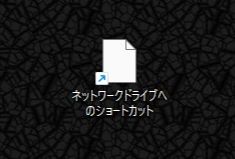
社内ネットワーク(イントラネット)上にあるネットワークドライブのフォルダへのショートカットアイコンをデスクトップに作成していたが、最近になってそのショートカットのアイコンが白紙になってしまった、というもの。
おそらくグループポリシーの設定で直ると思うので、さっそく対応へ。
※この設定はセキュリティ上の制限を解除することになるため、セキュリティリスクが増える可能性があることをご承知おきください
ヘルプ対応へ
まず、デスクトップにあるショートカットアイコンを確認してみると…確かに、白紙になっています。
これを解決するには、グループポリシーを設定します。
Winキー+R(もしくは、スタートメニューを右クリックして「ファイル名を指定して実行」)で、「gpedit.msc」を実行します。
グループポリシーエディターが起動するので、以下の順番で開いていきます。
コンピューターの構成
  └ 管理用テンプレート
   └ Windowsコンポーネント
    └ エクスプローラー
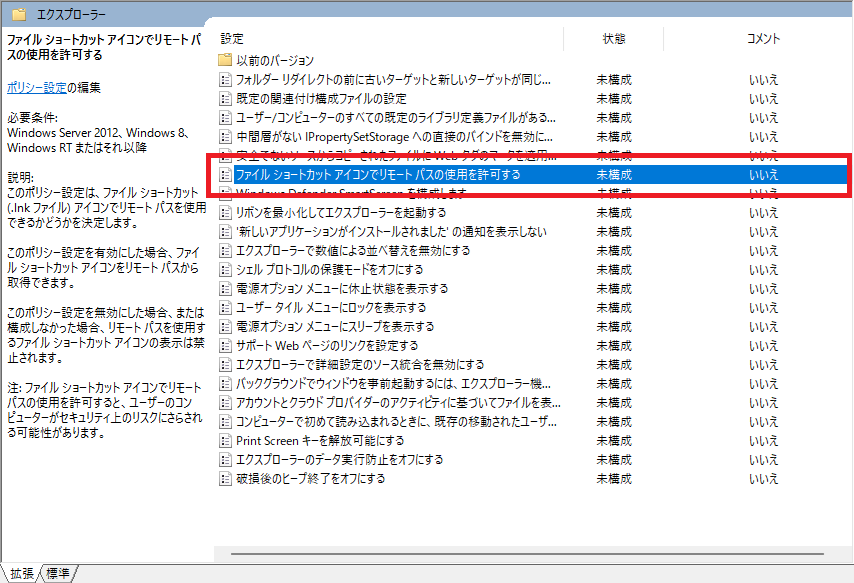
「エクスプローラー」の中の「ファイルショートカットアイコンでリモートパスの使用を許可する」をダブルクリックして、「有効」にチェックを入れて「OK」をクリック
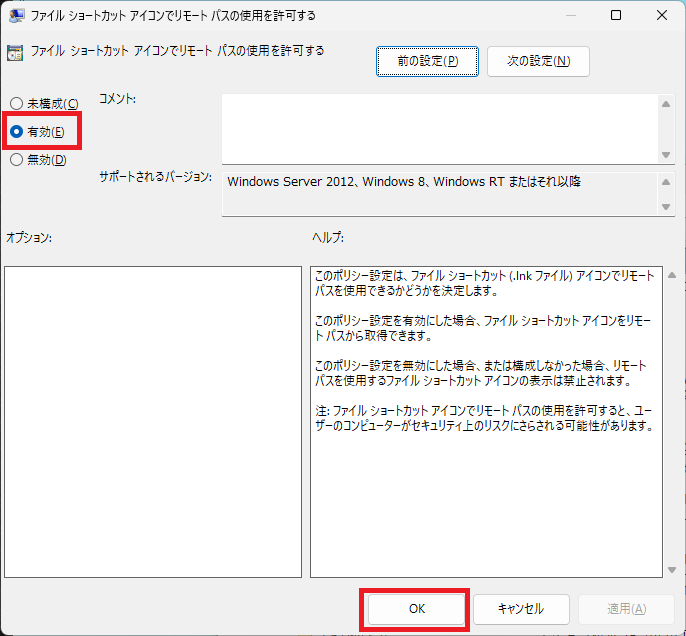
あとはPCを再起動すればOK。
PCを再起動したくない場合は、有効にした後に「gpupdate /force」を実行し、エクスプローラーを再起動すればOK。

このように、アイコンが復活しました。
グループポリシーが使えない場合
上記は、グループポリシーが使えるProエディションなどでの設定方法ですが、Homeエディションの場合はレジストリを直接書き換える必要があります。
HKEY_LOCAL_MACHINE
  └ SOFTWARE
    └ Policies
      └ Microsoft
        └ Windows
          └ Explorer
DWORD値を作成し、「EnableShellShortcutIconRemotePath」を値「1」にします。設定後はPCを再起動します。
※レジストリの編集を間違えると最悪Windowsが起動しなくなる可能性があります。レジストリ操作に対し十分な知識を持った方のみ作業を行うようにしてください
さいごに
ということで、ショートカットアイコンが白紙になってしまった件のヘルプ対応でした。
冒頭にも書きましたが、この設定を行うことでセキュリティリスクが増える可能性がありますので注意が必要です。
面倒でなければ、白紙になってしまったショートカットひとつひとつに、手動で別のアイコンを設定する方がいいかもしれません。
今日の作業は以上です。お疲れ様でした!
コメント