![アイキャッチ[Windows]](https://vertys.net/wp-content/uploads/catch-category/catch_windows.jpg)
Windowsで「名前を付けて保存」を開いたとき、フォルダーやファイル一覧が表示されず、保存先を変更できないことはありませんか…?
久しぶりに閃きが必要なヘルプが届きました。
「ファイルに名前を付けて保存しようとしたら、保存ダイアログにフォルダーとファイルが表示されていなくて、フォルダーが変更できない!」というもの。
最初にこのヘルプを聞いたときは、いつもの「再起動すれば直る」系のトラブルかと思い、「とりあえず一度PCを再起動してみましょう」と伝えたのですが…。
直し方だけを確認したい方は、もくじから「解決方法」へどうぞ。
保存ダイアログでフォルダーやファイル一覧が表示されない
再起動しても直らない、とのことで、保存ダイアログのスクリーンショットを送っていただきました。下の画像はそれを再現したもの。
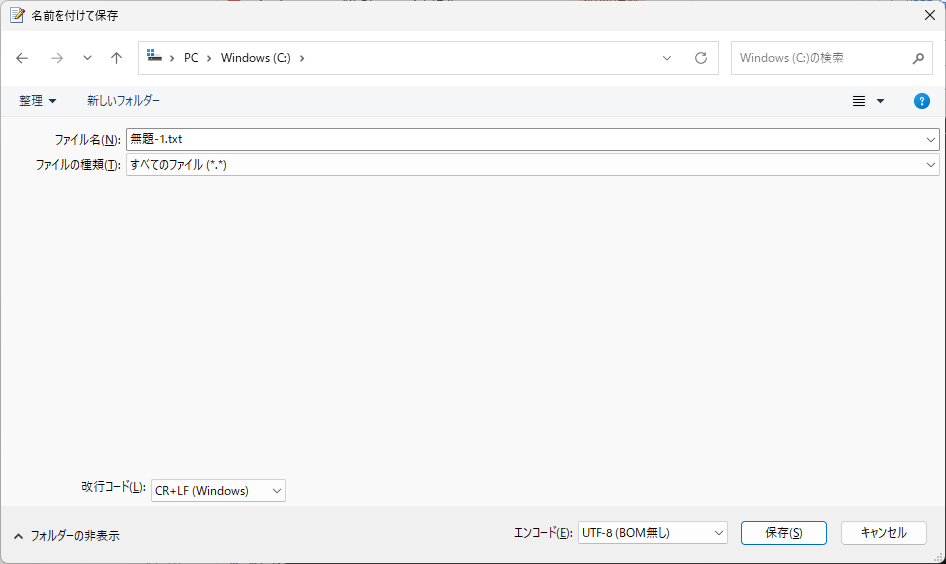
こ、これは…初めて見るパターン。
単純に、フォルダーが非表示になっているだけかと思ったのですが、左下の「フォルダーの非表示」をクリックすると、小さく縮むとのこと。再現すると、こんな感じ。
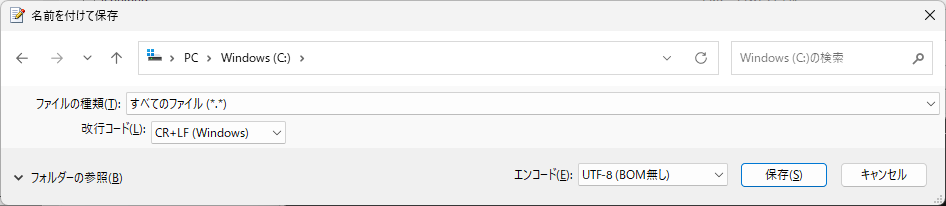
つまり、フォルダーを非表示にした状態になっているわけではないのに、フォルダーもファイルも表示できなくなっている状態です。
ダイアログ周りの不具合…でしょうか。
解決方法
自分のPCで、正常に表示されている保存ダイアログとにらめっこしていて…閃きました。サイズ変更!
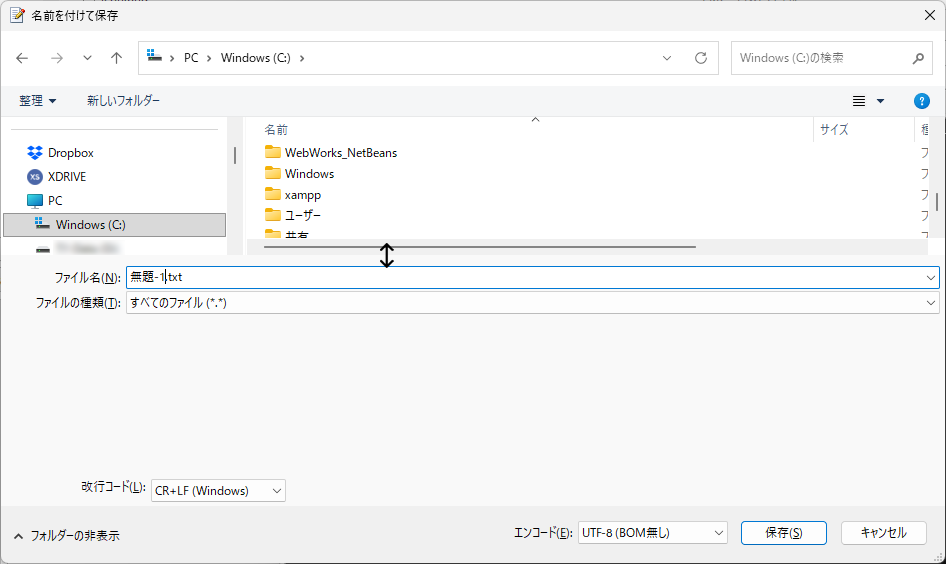
上記のように、保存ダイアログのフォルダーやファイルの一覧部分は、上下にサイズ変更ができるようになっているのです。つまり、今回のヘルプについては、何らかの操作をしてフォルダーとファイルの表示エリアが、高さ0になるまで縮めてしまったことが原因だったのです。
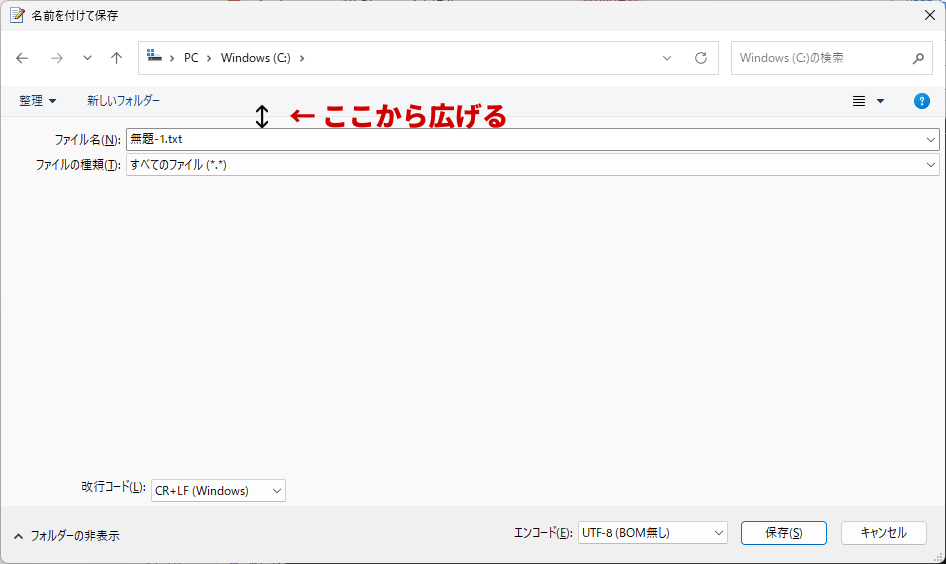
これを先方に伝えたところ、「直りました!」との返事。無事、解決したようです。
さいごに
Windowsでは、今回のようにフォルダーとファイルの部分が可変して高さ調節ができるダイアログと、ダイアログ内は一切調節ができないダイアログが存在するようです。下の画像は、サイズが変更できないタイプのもの。
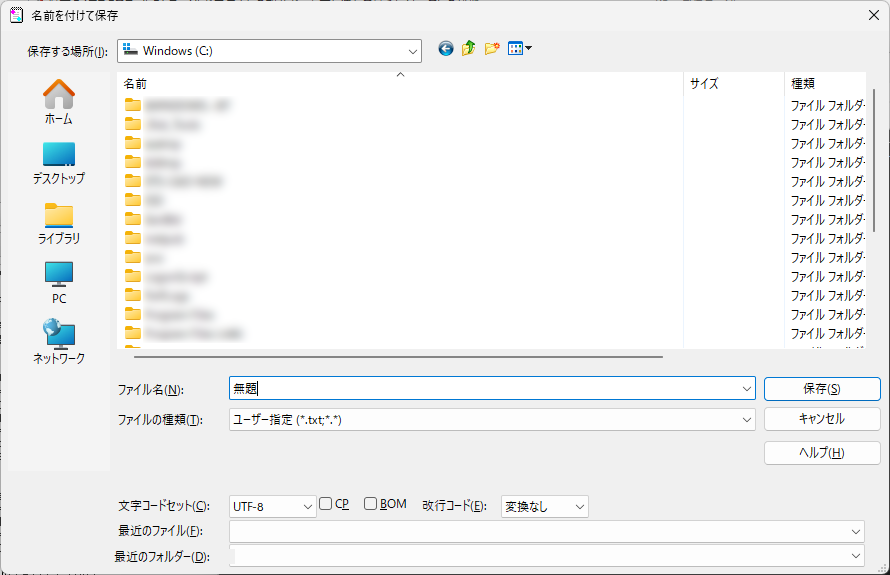
ということで、今回は「Windowsの保存ダイアログで、フォルダーとファイルが表示されていない!」というトラブルの解決方法メモでした。
同じ症状が出た場合は、保存ダイアログの「ファイル名」の上にある境界線をドラッグしてみてください。フォルダーとファイル一覧が表示されるようになります。
今日の作業は以上です。お疲れ様でした!
コメント